Cara Memasang Gadget Google Translate (Flag Icon) di Blog

Cara Memasang Gadget Google Translate | Banyak blogger yang memasang gadget ini, mungkin berguna jika blognya sering juga dikunjungi oleh pengguna internet dari luar negeri.
Tapi, sebenarnya gadget Google Translate untuk blog yang sudah tersedia oleh Blogger memiliki pilihan bahasa yang lebih banyak. Mungkin karena gadget ini memiliki ikon bendera kali ya.. hehehe..

Langsung saja untuk cara memasangnya, adalah sebagai berikut :

  1. Login ke akun Blogger anda
  2. Pada dasbor, Klik pada dropdown box dan pilih Tata letak
  3. Klik pada Tambah gadget, sesuai posisi yang tersedia, lalu pilih HTML/Javascript
  4. Beri judul sesuai selera, lalu Copy code dibawah ini dan paste pada box konten :

    <style> .google_translate img { filter:alpha(opacity=100); -moz-opacity: 1.0; opacity: 1.0; border:0; } .google_translate:hover img { filter:alpha(opacity=30); -moz-opacity: 0.30; opacity: 0.30; border:0; } .google_translatextra:hover img { filter:alpha(opacity=0.30); -moz-opacity: 0.30; opacity: 0.30; border:0; } </style> <div> <a class="google_translate" href="http://www.blogger.com/rearrange?blogID=2110924370314170989&amp;sectionId=sidebar&amp;action=editWidget&amp;widgetType=HTML&amp;referrer=directory#" target="_blank" rel="nofollow" title="English" onclick="window.open('http://translate.google.com/translate?u='+encodeURIComponent(location.href)+'&amp;langpair=id%7Cen&amp;hl=en'); return false;"><img alt="English" title="English" src="https://blogger.googleusercontent.com/img/b/R29vZ2xl/AVvXsEie3ftn4tUdPk62DPnbivEkAu8QKa6owvoo8cR7Ls8TN3zbKToP8SVFgH5MFjrn1UVSos0ywpDSsCCDGlHtGUd1TioPrzY-uojjGI3tc9KnPlfiZc_-XWMFwemIL_HmHe2MyhORkmu_iDc/?imgmax=800" style="cursor: pointer; margin-right: 13px;" width="24" align="absbottom" border="0" height="32" /></a> <a class="google_translate" href="http://www.blogger.com/rearrange?blogID=2110924370314170989&amp;sectionId=sidebar&amp;action=editWidget&amp;widgetType=HTML&amp;referrer=directory#" target="_blank" rel="nofollow" title="French" onclick="window.open('http://translate.google.com/translate?u='+encodeURIComponent(location.href)+'&amp;langpair=id%7Cfr&amp;hl=en'); return false;"><img alt="French" title="French" src="https://blogger.googleusercontent.com/img/b/R29vZ2xl/AVvXsEiT3vvfy_8vLK8n78nzId-MQfEIeqcEUlGAhlv2ycWntiqyjKTY42Dn5NRZcUFPSalGcwb3IIbspg9cejhJhjaZRCve7iVuv7hqoS1m8Lep1mGZtPIdh7a8lNvj4-ig5bvUhnqoAosqH4U/?imgmax=800" style="cursor: pointer; margin-right: 13px;" width="24" align="absbottom" border="0" height="32" /></a> <a class="google_translate" href="http://www.blogger.com/rearrange?blogID=2110924370314170989&amp;sectionId=sidebar&amp;action=editWidget&amp;widgetType=HTML&amp;referrer=directory#" target="_blank" rel="nofollow" title="German" onclick="window.open('http://translate.google.com/translate?u='+encodeURIComponent(location.href)+'&amp;langpair=id%7Cde&amp;hl=en'); return false;"><img alt="German" title="German" src="https://blogger.googleusercontent.com/img/b/R29vZ2xl/AVvXsEj7a9YJ4jJDgFz0LweP-0mvoH5RdyTTwCCMh-AooQx8z5px2Fan03XM_e6vnEJAwwVbIDooF_hwBH8964U9IHqluMl844hooVi-V5vTcaiZbD-eeURebRpbgMwdOCCyhiTtDk957iUlsPvu/?imgmax=800" style="cursor: pointer; margin-right: 13px;" width="24" align="absbottom" border="0" height="32" /></a> <a class="google_translate" href="http://www.blogger.com/rearrange?blogID=2110924370314170989&amp;sectionId=sidebar&amp;action=editWidget&amp;widgetType=HTML&amp;referrer=directory#" target="_blank" rel="nofollow" title="Spain" onclick="window.open('http://translate.google.com/translate?u='+encodeURIComponent(location.href)+'&amp;langpair=id%7Ces&amp;hl=en'); return false;"><img alt="Spain" title="Spain" src="https://blogger.googleusercontent.com/img/b/R29vZ2xl/AVvXsEhpuTbZNrsZH618GI-kwc4b9667_IIU1ZAZXktHppu58LA6rGR2_qqVnqpjCDF-grxmG1nVcYxzTtFX7fs9RaIzVsV7m_4Ou_54ogckmCUqkAWHC-49hcSSKW0JxoNsM4XqYumJJTLFueNX/?imgmax=800" style="cursor: pointer; margin-right: 13px;" width="24" align="absbottom" border="0" height="32" /></a> <a class="google_translate" href="http://www.blogger.com/rearrange?blogID=2110924370314170989&amp;sectionId=sidebar&amp;action=editWidget&amp;widgetType=HTML&amp;referrer=directory#" target="_blank" rel="nofollow" title="Italian" onclick="window.open('http://translate.google.com/translate?u='+encodeURIComponent(location.href)+'&amp;langpair=id%7Cit&amp;hl=en'); return false;"><img alt="Italian" title="Italian" src="https://blogger.googleusercontent.com/img/b/R29vZ2xl/AVvXsEi2NEn8XOBQq-Xt25Sm7GE8_vSgENpm4J04cYVdKhU0FDJW_4nwPN1V1sZgzu_KhHcr7uXs7BSy4KC_ZByNIBy0C8D3fmSSiVzo4TgEnbWcSRNaRNRuTW6PLFuft6eLK0-VfUJqXPSw5_8/?imgmax=800" style="cursor: pointer; margin-right: 13px;" width="24" align="absbottom" border="0" height="32" /></a> <a class="google_translate" href="http://www.blogger.com/rearrange?blogID=2110924370314170989&amp;sectionId=sidebar&amp;action=editWidget&amp;widgetType=HTML&amp;referrer=directory#" target="_blank" rel="nofollow" title="Dutch" onclick="window.open('http://translate.google.com/translate?u='+encodeURIComponent(location.href)+'&amp;langpair=id%7Cnl&amp;hl=en'); return false;"><img alt="Dutch" title="Dutch" src="https://blogger.googleusercontent.com/img/b/R29vZ2xl/AVvXsEi1MRYMxgPf2v8huSPfXuDeJca7toZYu3brJ7WILKHJ_cF77rxOKDfDWQkYEkIGIXWDVpiTe1nc-Krrpsmx4sKylktwbxmNnnNLxn63I5bGZD4_kLbUDHNsM-OEDXhvUi3JIAUbFIDenKk/?imgmax=800" style="cursor: pointer; margin-right: 13px;" width="24" align="absbottom" border="0" height="32" /></a>
    <br/>
    <a class="google_translate" href="http://www.blogger.com/rearrange?blogID=2110924370314170989&amp;sectionId=sidebar&amp;action=editWidget&amp;widgetType=HTML&amp;referrer=directory#" target="_blank" rel="nofollow" title="Russian" onclick="window.open('http://translate.google.com/translate?u='+encodeURIComponent(location.href)+'&amp;langpair=id%7Cru&amp;hl=en'); return false;"><img alt="Russian" title="Russian" src="https://blogger.googleusercontent.com/img/b/R29vZ2xl/AVvXsEgpwiDDs-6FIRmwV5pHGRXxl1YM1R2B3B0sO3em4GHGvUn3uRRp1pFgtmMVb3c9wl0NTiElUaXnwXHgykbNaK3wvG1FlAKbDHQtvQDpV_RmnWZIvgixBAdUPpv3b8A_ZvGWkNoAiGFy9lg/?imgmax=800" style="cursor: pointer; margin-right: 13px;" width="24" align="absbottom" border="0" height="32" /></a> <a class="google_translate" href="http://www.blogger.com/rearrange?blogID=2110924370314170989&amp;sectionId=sidebar&amp;action=editWidget&amp;widgetType=HTML&amp;referrer=directory#" target="_blank" rel="nofollow" title="Portuguese" onclick="window.open('http://translate.google.com/translate?u='+encodeURIComponent(location.href)+'&amp;langpair=id%7Cpt&amp;hl=en'); return false;"><img alt="Portuguese" title="Portuguese" src="https://blogger.googleusercontent.com/img/b/R29vZ2xl/AVvXsEjVEEgns7GEHqIhMEFJt1dMFA0J-u-OrVy6Tb_n_9tdjZex01S7HQ9sMgouSWDjwHu7DnI5kZOc8PrQaRESMMt6dnvoCs0_gLPSoDEaN6FKpJyBn15j93-RhC03ckCpIbHFua_XipBSVEo/?imgmax=800" style="cursor: pointer; margin-right: 13px;" width="24" align="absbottom" border="0" height="32" /></a> <a class="google_translate" href="http://www.blogger.com/rearrange?blogID=2110924370314170989&amp;sectionId=sidebar&amp;action=editWidget&amp;widgetType=HTML&amp;referrer=directory#" target="_blank" rel="nofollow" title="Japanese" onclick="window.open('http://translate.google.com/translate?u='+encodeURIComponent(location.href)+'&amp;langpair=id%7Cja&amp;hl=en'); return false;"><img alt="Japanese" title="Japanese" src="https://blogger.googleusercontent.com/img/b/R29vZ2xl/AVvXsEgrEeV51JiZ85BuQ50Fy7WZW8jekqS-F07P50VZLEGsN4x60y20V-V715Jzim51LMPCYfAfG1D2_AciIqLQMEXUS07zZ_M_toygM75n-ba_y6XuLIB4wNpOQb0RWRN32gSYociQCipnSThr/?imgmax=800" style="cursor: pointer; margin-right: 13px;" width="24" align="absbottom" border="0" height="32" /></a> <a class="google_translate" href="http://www.blogger.com/rearrange?blogID=2110924370314170989&amp;sectionId=sidebar&amp;action=editWidget&amp;widgetType=HTML&amp;referrer=directory#" target="_blank" rel="nofollow" title="Korean" onclick="window.open('http://translate.google.com/translate?u='+encodeURIComponent(location.href)+'&amp;langpair=id%7Cko&amp;hl=en'); return false;"><img alt="Korean" title="Korean" src="https://blogger.googleusercontent.com/img/b/R29vZ2xl/AVvXsEjTfEek5MBMz0iI8LS9xgAPlN5UOEmOwoU5CEPJPgjey9WMCoM8GJ624iTBxACV77e-MqfHvbKfg3K9Cg1rVKjPNNMojDpSR8NPEXywVLLgoAG2EXUxszlNomyoccrch7YLKWQMpcM8S3M/?imgmax=800" style="cursor: pointer; margin-right: 13px;" width="24" align="absbottom" border="0" height="32" /></a> <a class="google_translate" href="http://www.blogger.com/rearrange?blogID=2110924370314170989&amp;sectionId=sidebar&amp;action=editWidget&amp;widgetType=HTML&amp;referrer=directory#" target="_blank" rel="nofollow" title="Arabic" onclick="window.open('http://translate.google.com/translate?u='+encodeURIComponent(location.href)+'&amp;langpair=id%7Car&amp;hl=en'); return false;"><img alt="Arabic" title="Arabic" src="https://blogger.googleusercontent.com/img/b/R29vZ2xl/AVvXsEisZKqfH3Mroe4gSKxKa7wMb-LScAVw6vXgKJxHsz8GI1vTf_WSpTj63UuhcWvwTb8RVrqKMFr8UZbdHdLWOF8BC2zgaxkgds10ygNMU0FmZGNqg3jG8LMkVuCHmORihnlCtBji3K7GWpQ/?imgmax=800" style="cursor: pointer; margin-right: 13px;" width="24" align="absbottom" border="0" height="32" /></a> <a class="google_translate" href="http://www.blogger.com/rearrange?blogID=2110924370314170989&amp;sectionId=sidebar&amp;action=editWidget&amp;widgetType=HTML&amp;referrer=directory#" target="_blank" rel="nofollow" title="Chinese Simplified" onclick="window.open('http://translate.google.com/translate?u='+encodeURIComponent(location.href)+'&amp;langpair=id%7Czh-CN&amp;hl=en'); return false;"><img alt="Chinese Simplified" title="Chinese Simplified" src="https://blogger.googleusercontent.com/img/b/R29vZ2xl/AVvXsEhCbTtjy2YmDS6ol_zg4sqnVjq0ujqNPISJR40p2Bscg5plYEb3YOsNAmrmlAwSd69vmY7cZFsCIUiLrkUngtZTdOD1_6leKDv_ydbfdYjzD-ySBqYWYM6zRm6gc0XZZ-XFV-VoQXIHe8c/?imgmax=800" style="cursor: pointer; margin-right: 13px;" width="24" align="absbottom" border="0" height="32" /></a> </div><div style="font-size: 10px; margin: 10px 0px 3px;"></div>
  5. Jika selesai, Klik Simpan.
Selamat mencoba.. :D...

Cara Mendownload Video Dari Youtube di HP Android

Cara Mendownload Video Youtube di HP Android | Sebelumnya saya pernah posting tentang Cara Mendownload Video dari Youtube. Tapi itu jika anda menggunakan PC, dan yang akan dibahas kali ini adalah cara untuk medownload video Youtube, ke smartphone Android.

Aplikasi Android yang akan dibahas yaitu aplikasi Tubemate. Aplikasi ini bisa anda download di http://tubemate.net, karena sayangnya aplikasi ini tidak tersedia di Android Market/Google Play.

Setelah Tubemate tersimpan di Android anda, Instal .apk-nya. Setelah diinstal, jalankan kemudian anda akan diarajkan ke tampilan yang mirip Youtube for Android. Anda tinggal memilih video yang diinginkan, kemudian anda akan ditanyakan apakah anda ingin mendownload atau ingin menyimpannya.

Aplikasi ini memiliki kemampuan untuk mengkonversi video Youtube anda menjadi MP3, dan tentunya berbagai format lainnya. dan berikut cara untuk mengkonversinya ke MP3 :

  1. Jalankan aplikasi Tubemate lalu cari klip musik yang hendak diunduh.
  2. Pilih format yang sesuai ukuran layar ponselmu. Disarankan untuk memilih kualitas video HD 720p atau Full HD 1080p agar MP3 yang dihasilkan bagus
  3. Masuk ke Downloads pada aplikasi TubeMate lalu pilih Convert to MP3. Setelah itu akan muncul notifikasi yang berisikan cara untuk mengubah video tersebut menjadi file mp3.
  4. Setelah itu anda akan disuruh untuk mendownload aplikasi bernama Mp3 Media Converter
  5. Akan muncul notifikasi lagi dengan kata: "Additional ffmpeg codec needs to be installed, click Find to search and install. Klik Find.
  6. Buka aplikasi Mp3 Media Conveter, cari folder Video lalu pilih file video yang ingin dirubah. Jika sudah, klik Convert to MP3.
Selamat mencoba dan selamat menikmati.. :D..

Cara Mendownload Video dari Youtube

Cara Mendownload Video dari Youtube | Saat ini banyak yang singgah ke situs Youtube hanya untuk menonton video secara online, sehingga Youtube menjadi situs Online Video Streaming paling populer. Mulai dari konten Dewasa, semua umur, dan berbagai konten lainnya rata-rata paling banyak di-upload ke Youtube.

Namun sayang yang sangat menyusahkan dari apa yang disediakan Youtube oleh pemirsanya adalah: Youtube tidak menyediakan fasilitas Download video. Ini sangat menyusahkan terlebih bagi mereka yang ingin menyaksikan video Youtube secara offline, atau bahkan Koneksi internet pengguna yang lambat, sehingga waktunya akan habis oleh buffering.

Lalu gimana caranya supaya kita bisa download video dari youtube? ada beberapa cara, diantaranya :


  • Menggunakan Software

    1. Internet Download Manager. Banyak pengguna komputer yang memilih software ini, karena selain dapat mempercepart proses file yang didownload, juga bisa mengunduh video dari berbagai situs streaming online, termasuk Youtube. Untuk mendownload IDM, silahkan klik Disini

    2. Free Youtube Downloader. Software ini dilansir oleh vendor freeware berkualitas shareware DVDVideoSoft, sebagai solusi utnuk mendownload  video Youtube juga Mengconvertnya dalam format AVI, MP4, dam WMV. Agan bisa mendownloadnya disini.

    3. Any Video Converter. Atau sering disebut AVC. Sama halnya dengan Free Youtube Downloader, hanya yang satu ini memberikan pilihan konversi yang lebih lengkap, seperti konversi video klip youtube ke format MP3. Anda bisa mendownloadnya disini.

    Dan masih banyak juga program downloader Youtube lainnya..
  • Menggunakan Add-on/Plugin/Extension Browser

    1. Untuk Firefox, saya menggunakan add-on Video DownloadHelper. Addon ini lumayan memberikan pilihan format dan resolusi yang banyak setiap saya mendownload video Youtube, dari sekian addon Youtube Downloader untuk firefox saya selalu menggunakan yang satu ini. Untuk mendapatkannya cukup buka Firefox, Klik Firefox menu > Add-Ons, klik Get Add-ons, lalu ketik di search box "video download helper".
    Cara menggunakannya, tinggal klik menu dropdown disamping ikon 3 bola berwarna disamping tombol forward, lalu pilih format dan resolusi yang diinginkan

    2. Untuk Google Chrome, agan bisa menggunakan Extension Chrome Youtube Downloader. Extension ini juga bisa mendownload Youtube dalam format MP3 melalui Google Chrome anda. Anda bisa mendapatkannya dengan mengunjungi http://www.chromeextensions.org/utilities/chrome-youtube-downloader/ kemudian mengklik tombol Add to Chrome.
    Cara menggunakannya, Klik tombol Download yang terdapat dibawah video Youtube, dan pilih format yang diinginkan.
  • Dengan Mengandalkan situs web.

    Nah, sebagian orang banyak yang menggunakan cara ini, terlebih bagi mereka yang malas menginstall Program atau Extension/Add-on browser untuk mendownload video Youtube.

    1. Keepvid. Video yang didownload bisa berformat MP4, atau FLV. Caranya cukup copy dan paste URL video Youtube yang akan didownload. Bisa diakses melalui http://keepvid.com/

    2. Savevid. Sama halnya dengan Keepvid, namun pilihan format yang disediakan lebih banyak. alamatnya adalah http://www.savevid.com/.

    3. Youtube-MP3. Seperti Keepvid dan Savevid, namun yang ini khusus hanya untuk mendownload video youtube dalam format MP3. Ada beberapa alamat yang menyediakan konversi ini, bisa www.youtube-mp3.org/, bisa juga youtube-mp3.info/.

    Namun perlu diingat bahwa situs-situs ini membutuhkan Java untuk bisa berfungsi mengkonversi video Youtube. Situs situs tersebut umumnya mengingatkan kita untuk menginstal Java di komputer kita jika belum terinstal, yang pada akhirnya anda akan diarahkan ke situs resmi Oracle Java untuk medownload Java di komputer anda.
Masih banyak cara lain untuk mendownload video Youtube, tentunya hanya beberapa yang mungkin cocok buat anda.

Selamat ber-download video Youtube-ria dan selamat menikmati.. :D..

Cara Mengganti Judul Blog dengan Judul Posting

Untuk para blogger pemula (seperti saya), trik ini penting, karena merupakan satu dari sekian cara untuk mengoptimalkan blog di mata search engine atau SEO.
Mengapa? karena Pengunjung tidak akan memperdulikan apa nama blog kita, melainkan judul posting yang si pengunjung cari, yang mengarah ke blog kita.
Terlebih lagi untuk yang blognya memiliki nama panjang.. dan tentunya akan berdampak pada traffik yang lebih mumpuni dan kemungkinan meningkatkan pagerank.

Terus caranya buat ngeganti judul blog ke judul posting itu sendiri gimana? Caranya begini..

  1. Login ke akun Blogger anda.
  2. Pergi ke Template, lalu pilih Edit HTML.
  3. Ingat, selalu centang Expand widget template sebelum mengedit HTML.
  4. Cari Kode berikut ini dengan menekan F3 dan mengetik <data:blog.pageTitle/>
  5. Ganti kode tersebut dengan kode dibawah ini :

    <b:if cond='data:blog.pageType == &quot;index&quot;'>
    <title><data:blog.pageTitle/></title>
    <b:else/>
    <title><data:blog.pageName/> | <data:blog.title/></title>
    </b:if>
  6. Jika Selesai klik Simpan Template
Tenang, Ini tidak akan mengganti Judul Blog yang ada di halaman blog, melainkan judul blog yang ada di tab dan title bar browser, juga pada Search Engine.

Selamat mencoba.. :D..

Video Clip dan Lirik Lagu PSY - Gangnam Style

Lirik Lagu PSY - Gangnam Style | Lagi ngetrend nih, Dance baru yang hampir mengalahkan shuffle dance, dan disini saya mau bagi-bagi lyricnya buat yang mau tau lirik lagu PSY - Gangnam Style ini.

Dan di bawah ini ada video klip resmi lagu PSY - Gangnam Style, siapa tahu ada yang mau ikutin gaya dance Gangnam Style atau yang juga biasa disebut Horse Dance. hehehehe..


Untuk MP3-nya, silahkan googling sendiri.

Ini Dia Lyricnya :

Oppan gang-namseutayil

Kang-namseutayil

Naje-neun ttasaroun inkanjeo-gin yeoja

Keopi hanjanye yeoyureuraneun pumkyeok i-nneun yeoja

Bami omyeon shimjangi tteugeowojineun yeoja
Keureon banjeon i-nneun yeoja
Naneun sana-i

Naje-neun neomankeum ttasaroun geureon sana-i

Keopi shikgido jeone wonsyas ttaerineun sana-i
Bami omyeon shimjangi teojyeobeorineun sana-i
Keureon sana-i

Areumdawo sarangseureowo

Keurae neo hey keurae baro neo hey

Areumdawo sarangseureowo

Keurae neo hey keurae baro neo hey

Chigeumbu-teo kal dekkaji kabol-kka
Oppan gang-namseutayil
Kang-namseutayil
Oppan gang-namseutayil
Kang-namseutayil
Oppan gang-namseutayil
Eh- sexy lady

Oppan gang-namseutayil

Eh- sexy lady

O-oo-o

Jeongsu-khae boijiman nol ttaen noneun yeoja

Ittaeda shipeumyeon mukkeot-deon meori puneun yeoja

Karyeot-jiman wen-manhan nochulboda yahan yeoja
Keureon gamkakjeo-gin yeoja
Naneun sana-i

Jeomjanha boijiman nol ttaen noneun sana-i

Ttae-ga dwehmyeon wahnjeon michyeobeorineun sana-i
Keunyukboda sasangi ul-tungbul-tung-han sana-i
Keureon sana-i

Areumdawo sarangseureowo

Keurae neo hey keurae baro neo hey

Areumdawo sarangseureowo

Keurae neo hey keurae baro neo hey

Chigeumbu-teo kal dekkaji kabol-kka
Oppan gang-namseutayil
Kang-namseutayil
Oppan gang-namseutayil
Kang-namseutayil
Oppan gang-namseutayil
Eh- sexy lady

Oppan gang-namseutayil

Eh- sexy lady

O-oo-o

Ttwiineun nom keu wiie naneun nom

Baby baby

Naneun mwol jom aneun nom
Ttwiineun nom keu wiie naneun nom

Baby baby

Naneun mwol jom aneun nom
You know what i’m saying
Oppan gang-namseutayil
Eh- sexy lady

Oppan gang-namseutayil

Eh- sexy lady

Oppan gang-namseutayil


Untuk yang ingin tau artinya, ini dia terjemahannya dalam bahasa Indonesia :

Oppa, Gangnam style
Gangnam Style

Seorang gadis yang hangat dan biasa di siang hari 
Seorang gadis berkelas yang tahu bagaimana menikmati kebebasan secangkir kopi
Seorang gadis yang semakin panas ketika malam datang
Seorang gadis yang seperti itu

Aku adalah seorang pria 
Seorang pria yang akan menghangatkanmu di siang hari
Seorang pria yang akan menemanimu meminum kopi sebelum dingin
Seorang pria yang hatinya meledak ketika malam tiba
Seorang pria yang seperti itu

Cantik dan bisa dicintai 
Ya kamu, hey, ya kamu, hey
Cantik dan bisa dicintai
Ya kamu, hey, ya kamu, hey
Sekarang ayo berangkat sampai akhir

Oppa Gangnam style, Gangnam style 
Oppa Gangnam style, Gangnam style
Oppa Gangnam style

Eh- Sexy Lady, Oppa Gangnam style 
Eh- Sexy Lady oh oh oh oh

Seorang gadis yang kelihatan diam tetapi ramai ketika dia bermain 
Seorang gadis yang menggerai rambutnya ketika waktunya tepat
Seorang gadis yang menutup dirinya tetapi lebih seksi dari gadis yang membuka segalanya
Seorang gadis yang memiliki rasa seperti itu

Aku adalah seorang pria 
Seorang pria yang tenang tetapi ramai ketika bermain
Seorang pria yang benar-benar gila ketika saatnya tepat
Seorang pria yang menonjolkan kelebihan otak daripada otot
Akulah pria seperti itu

Cantik dan bisa dicintai 
Ya kamu, hey, ya kamu, hey
Cantik dan bisa dicintai
Ya kamu, hey, ya kamu, hey
Sekarang ayo berangkat sampai akhir

Oppa Gangnam style, Gangnam style 
Oppa Gangnam style, Gangnam style
Oppa Gangnam style

Eh- Sexy Lady, Oppa Gangnam style 
Eh- Sexy Lady oh oh oh oh

Di atas orang berjalan adalah orang terbang, baby baby 
Aku adalah pria yang tahu satu atau dua hal
Di atas orang berjalan adalah orang terbang, baby baby
Aku adalah pria yang tahu satu atau dua hal

Kamu tahu apa yang aku bicarakan 
Oppa Gangnam style

Eh- Sexy Lady, Oppa Gangnam style 
Eh- Sexy Lady oh oh oh oh 

Cara Menggunakan UltraISO

Cara Menggunakan UltraISO | Untuk mendapatkan UltraISO, silahkan kunjungi Post Ini

Langsung saja tanpa banyak basa-basi, karena penjelasannya sudah pasti lebih banyak dari basa-basi yang diketik..

Cara membuat Disk Image menggunakan UltraISO

  • Dari Hard Disk
    1. Buka UltraISO, Gunakan Tree View yang terdapat di bagian bawah samping kiri untuk mencari folder tujuan, isinya akan di tampilkan di bagian bawah samping kanan.
    2. Drag dan Drop File yang ditampilkan di bawah ke kolom kanan atas, sesuai pilihan.
    3. Tentukan Ukuran Disc yang diinginkan, sesuai ukuran keseluruhan file yang akan dibuat disk image.
    4. Klik Save. Simpan image dengan nama yang diinginkan.
  • Dari CD/DVD
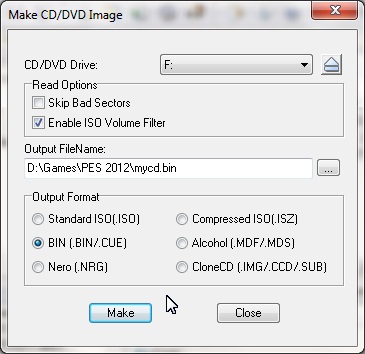
    1. Klik icon Make CD/DVD Image pada toolbar jendela UltraISO
    2. Pilih Disc Drive yang akan digunakan, Tentukan nama dan directory tempat image disimpan, dan pilih format yang diinginkan (.iso, .bin/.cue, .nrg, .isz, .mdf/.mds, .img/.ccd/.sub)
    3. klik Make.
Cara Meng-compress file ISO menggunakan UltraISO

1. Klik icon Compress ISO pada toolbar jendela UltraISO
2. Pada Input Image Filename(s), klik tombol (...) lalu car fiole ISO yang hendak dikompresi.
3. Pada Compression Method, pilih jenis kompresi yang diinginkan.
4. Bila perlu, pada bagian Multiple Volume, centang split to segments (bytes) lalu pilih ukuran yang diinginkan pada dropbox.
5. Klik Compress.

Cara Mengconvert File Virtual Disk Image menggunakan UltraISO

1. Klik icon Convert pada toolbar jendela UltraISO
2. Pada Input Image Filename(s), klik tombol (...) lalu cari file ISO yang hendak diconvert.
3. Pilih format yang diinginkan (.iso, .bin/.cue, .nrg, .isz, .mdf/.mds, .img/.ccd/.sub)
4. Klik Convert.

Cara Menggunakan File Virtual Disc Image dari Explorer (mounting)
  • Dari jendela UltraISO
    1. Pada Jendela UltraISO, Klik icon Mount to Virtual Drive
    2. Pada kolom dibawah Image File: , klik ikon (...) untuk mencari file Image yang akan digunakan.
    3. Klik Mount.
    4. Buka Explorer, buka ikon Virtual drive untuk menggunakan salah satu file yang terdapat dalam Image.
  • Dari Windows Explorer
    1. Klik kanan pada icon Virtual Drive, pilih UltraISO > Mount.
    2. Cari File yang hendak digunakan, klik Open.
    3. Buka ikon Virtual drive untuk menggunakan salah satu file yang terdapat dalam Image.
Cara Melakukan Burning Disc Image dengan UltraISO

1. Buka Disc image yang telah disimpan pada harddisk, lalu klik ikon Burn CD/DVD Image.
2. Jika memiliki lebih dari 1 disc drive fisik, pilih disc drive yang diinginkan pada dropbox Recorder
3. Klik Burn.

Mungkin itu saja yang bisa saya jelaskan. Blia ada penggunaan lain yang bisa ditunjukkan, saya menyediakannya dalam postingan berbeda.

Selamat Mencoba.. :D.....

Cara Memainkan Game PS 1 Di PC

Cara Memainkan Game PS 1 Di PC | Mungkin sekarang yang sering main Playstation 1/PS1 sudah jarang ya? Karena ditambah sudah ketinggalan jaman, dan banyak yang lebih memilih bermain PS2 atau PS3 yang memiliki kelebihan tidak perlu menyimpan ke memory card karena game progress akan tersimpan kedalam memori internal PS3. Namun sebanarnya banyak game PS1 yang di pasaran masih menebar pesona. (menurut saya). :P..

Saya juga sering memainkan Game PS1, tetapi saya memainkannya di Komputer. Dan Aplikasi yang saya guanakan adalah software pSXFin. Dari sekian banyak emulator PS1, saya lebih suka PSXfin karena setupnya yang mudah, dan tampilannya yang sederhana. Dan bagi yang berminat, saya akan menge-sharenya disini.

Download dulu softwarenya di sini. pSXfin yang saya sediakan ini sudah dilengkapi dengan BIOS sehingga anda tinggal memainkannya.

Terus cara buat maininnya gimana gan? Begini :

  1. Download, extract ke folder manapun yang diinginkan, lalu buka file psxfin.exe.
  2. Setelah jendela terbuka, untuk mengubah pengaturan controllernya, klik File > Configuration, klik tab Controller. Atur sedemikian rupa sesuai selera. Jika selesai klik OK.
  3. Jalankan Game Dengan mengklik File > Insert CD Drive untuk menggunakan CD fisik, atau Insert CD Image untuk menggunakan disc image yang sudah dibuat atau didownload.
  4. Pilih CD Drive/ISO yang akan digunakan, Klik Open.
Saya menyarankan menggunakan Insert CD Image, karena selain game akan berjalan lebih cepat juga mengurangi CD Drive cepat rusak karena masalah Optic Drive.

Dan untuk membuat file ISO PS1 sendiri (disarankan menggunakan format .BIN/.CUE), silahkan lihat caranya di postingan Cara Menggunakan UltraISO bagian Cara Membuat Disk Image menggunakan UltraISO.

Selamat Menikmati.. :D..

Cara Memainkan Game PS 2 Di PC

Cara Memainkan Game PS 2 Di PC | Untuk yang ingin bermain game PS 2 di komputer, bisa menggunakan software PCSX 2. Tapi, pastikan spek yang dimiliki PC agan cukup ya, karena jika tidak, game mungkin akan tampil nge-lag alias tersendat sendat.

Spek yang dibutuhkan untuk bisa bermain PS2 di PC, dibawah ini :

  • DVD Drive
  • RAM 1 GB keatas
  • Kartu grafis (VGA) 256MB, bukan shared dan bukan Onboard
  • Procie 1GHz atau lebih
  • Harddisk dengan kapasitas sebesar-besarnya, untuk menyimpan file Image PS2.
Langsung saja untuk caranya:
  1. Download PCSX2 disini. Yang ini sudah lengkap dengan BIOS, dan plugin-pluginnya. anda juga bisa mencari dengan google, tapi usahakan yang sudah lengkap dengan BIOS serta Plugin.
  2. Setelah didownload, extract dan jalankan pcsx2-0.9.8-r4600-setup.exe
  3. Setelah diinstal, copy seluruh file yang ada di dalam folder PlayStation 2 Bios [all versions] Ke :

    C:\Documents and Settings\(username anda)\My Documents\pcsx\bios (Windows XP)

    C:\Users\(username anda)\Documents\pcsx\bios (Windows Vista/7)
  4. Buka PCSX2 dari desktop, kemudian anda akan meminta mengganti bahasa Klik Next.
  5. Anda akan diarahkan ke halaman yang meminta memilih plugin tertentu, atau lewati saja. Klik Next.
  6. Kemudian anda akan diminta untuk memilih BIOS pada kolom paling atas. BIOS yang tercnatum disana adalah BIOS yang sudah anda simpan di My Documents. Pilih salah satu kemudian klik finish
  7. Untuk mengubah settingan Controller, Klik Config > Controllers (Pad)
  8. Jika Konfigurasi sudah dilakukan, Siapkan DVD drive anda. Klik File > Run CD/DVD Atau jika anda mempunyai CD Image yang berformat .elf, klik File > Run ELF file.
Selamat Menikmati.. :D...

Cara Memainkan Game Nintendo DS di PC

Cara Memainkan Game Nintendo DS di PC | Adakah agan agan yang tahu Nintendo DS itu apa? Jika tidak, saya kasih tau.

Nintendo DS adalah game console portable yang dirilis oleh perusahaan game console dan retailer game Nintendo. Game console ini mengusung teknologi layar ganda atau Dual Screen (DS). Beberapa model tertentu delah dilengkapi dengan fitur WiFi untuk fitur multiplayer yang tersedia pada beberapa game tertentu. telah hadir beberapa versi yang sudah tersedia di pasaran, seperti DS, DSi, DS lite, DSi XL, dan  3DS.

Namun kebanyakan masih banyak yang belum punya cukup budget untuk membeli Nintendo DS, termasuk saya. Namun saya bisa tetap main melalui Komputer.

Kok bisa? Bisa. Aplikasi yang saya gunakan adalah DeSmuME. Sebenarnya banyak program emulator NDS lainnya yang bisa didownload, anda bisa cari di google. Tapi karena yang saya pakai DeSmuME, ya , saya nge-postnya DeSmuME disini..

Langsung saja bagi yang berminat, caranya mudah saja..

  1. Download DeSmuME di sini. Usahakan pilih yang paling atas (versi terbaru)
  2. Extract di folder yang diinginkan, lalu buka desmume.exe didalam folder yang diextract.
  3. klik File > Open ROM
  4. Buka file dimana ROM (image game NDS) disimpan. 
  5. Klik Open.
  6. Lakukan hal yang sama dari 2-5 bila ingin mengganti ROM.
  7. Untuk menggunakan ROM yang sering dipakai atau baru saja dipakai, klik File > Recent ROM > Rom yang diinginkan
  8. Untuk mengubah setting control (dengan keyboard, tapi tidak menutup kemungkinan untuk bisa juga menggunakan stik USB) klik Config > Control Config.

Mudah kan?

Untuk yang belum punya ROM NDS bisa download di http://coolrom.com/roms/nds atau silahkan googling dengan mencari "nintendo ds rom", "nds rom" atau yang lainnya.

Selamat menikmati.. :D...

Download Internet Download Manager 6.12 Full Version with Patch

Download IDM 6.12 Full Version | Untuk yang sering ke warnet pasti tahu dengan aplikasi ini..

Yup.. inilah Internet Download Manager versi terbaru, lengkap dengan patch..

"Internet Download Manager" (IDM) adalah alat untuk meningkatkan kecepatan download sampai 500 persen, dan melanjutkan jadwal download. Kesalahan pemulihan komprehensif dan kemampuan akan melanjutkan restart download yang rusak atau terputus karena kehilangan koneksi, masalah jaringan, komputer shutdowns, atau listrik padam tak terduga. Antarmuka pengguna grafis sederhana membuat IDM user friendly dan mudah digunakan.
Dan yang menjadi kelebihan software ini, anda bisa mendownload video youtube / online video streaming lainnya dengan pilihan format dan resolusi yang berbeda, sesuai keinginan.

Yang pasti, download akan menjadi lebih baik dengan menggunakan software ini. Bagi yang ingin mendownload app ini, silahkan klik via :

4shared
atau
Ziddu.

Dan untuk menggunakan patch yang tersedia di dalam archive, cukup mudah ;
  • Extract dan install IDM-nya
  • buka Patch.exe, lalu klik Patch.
  • Buka direktori tempat dimana IDM Terinstall, biasanya di C:\Program Files\Internet Download Manager. Lalu pilih IDMan.exe
  • Isi nama depan anda, klik OK
  • Isi nama Belakang anda, klik OK.
  • Patch Successful. Kini IDM anda sudah full version.
Selamat menikmati.. :D...

Download UltraISO 9.3 Full Version Plus Keygen

Download UltraISO 9.3 Full Version | Bagi-bagi program lagi ah..

Dengan UltraISO anda bisa melakukan burning CD/DVD, membuat virtual CD/DVD dalam berbagai format, dan menggunakan Virtual CD/DVD tersebut layaknya memasukkan CD/DVD fisik seperti biasa, dengan fitur mounting. Anda juga bisa merubah format Virtual CD/DVD dalam format .iso misalnya, menjadi format .bin, .nrg, dan format format didukung lainnya. intinya, UltraISO ini adalah aplikasi untuk editing/convert/burning/mounting/creating virtual disc image.

UltraISO ini sangat bagus buat mereka yang punya program virtual machine (program untuk menjalankan sistem operasi didalam sistem operasi aktif), Emulator PS1/PS2, dan untuk mereka yang suka menginstal software/games bajakan yang berformat .iso atau format lainnya. bagi yang berminat agan bisa mendownloadnya disini.

Download - 4shared / Ziddu / Mediafire

Didalamnya sudah terdapat keygen untuk menjadikannya full version. Cara pakainya :

  • Extract dan Install UltraISO-nya.
  • Jika selesai, anda akan diminta untuk melakukan registrasi. klik pada buton "Enter Registration Code"
  • Buka keygen.exe, copy Name dan Serial dan paste pada form Enter Registration Code.
  • Setelah proses registrasi selesai, program akan diclose, dan anda bisa membukanya kembali.
Selamat menikmati.. :D..


Cara Mempercepat Koneksi Modem Smartfren

Cara Mempercepat Koneksi Modem Smartfren | Banyak pelanggan Smartfren yang mengeluh jika koneksi internetnya lambat padahal sinyal sudah full EVDO. itu karena sekarang smartfren banyak menjadi pilihan koneksi internet yang lebih baik, menurut saya.

Secara default, settingan modem smartfren adalah seperti ini :

User : smart
password : smart
dial number : #777.

atau

User : m8
Password : m8
dial number : #777

setting inilah yang sering digunakan oleh setiap pengguna modem, karena saking banyak yang menggunakan setting ini, pasti lalu lintas koneksi yang digunakan akan semakin ramai, itulah yang membuat koneksi terasa lambat.

Nah, ada settingannya nih supaya koneksi internet smartfren anda bisa mendapat speed yang mumpuni, sebenaranya sudah banyak blogger yang mempost settingan ini, namun tidak ada salahnya kan saya ikut posting disini? gunnakan setting-setting di bawah ini dengan membuat profil koneksi baru di Smartfren Connex UI (agan pasti tahu caranya). Ini dia settingnya:
  • username : smart | password : smart | dial-number : *31*11111#
  • username : cdma | password : cdma | dial-number : #777
  • username : cdma | password : cdma | dial-number : *31*11111#
  • username : wap | password : wap | dial-number : #777
  • username : wap | password : wap | dial-number : *31*11111#
  • username : wap | password : wap | dial-number : *98#
Agan juga bisa mengkombinasikan settingan diatas sesuka hati, untuk kecepatan lain yang lebih memuaskan.

Selamat mencoba.. :D...

Download CorelDRAW X6 Full Version Gratis

Download CorelDRAW X6 Full Version Gratis | Kali ini saya mau bagi-bagi program nih, dan program yang akan saya share di post ini adalah CorelDRAW Graphics Suite X6. Bagi yang sering membuat berbagai bentuk gambar baik untuk logo, desain baju, dan sebagainya, pasti tahu dengan software ini. Tepatnya cocok untuk designer kali ya..

Mau tau fitur yang disediakan di CorelDRAW Versi terbaru ini? ini dia :

  • Advanced OpenType® support
  • Custom-built Color Harmonies
  • Multiple trays in Corel® CONNECT™ X6
  • Creative vector shaping tools
  • Object styles
  • Page layout tools
  • Enhanced complex script support
  • Web design software
  • Native 64-bit mand multi-core support with enhanced speed
  • Bitmap and vector pattern fills.
Sudah mantap ingin download? silahkan agan download installernya disini
Agan juga bisa mendownload keygen CorelDRAW X6 disini, untuk membuatnya menjadi full version.

Trus cara supaya jadi full versionnya gimana?
  • Disconnect terlebih dahulu dari internet dan nonaktifkan dulu antivirus anda.
  • Install CorelDRAW X6, masukkan serial number dari keygen yang didownload, jangan dulu diclose.
  • Setelah instalasi selesai, anda akan diminta untuk melakukan aktivasi. Klik "Other Activation Options", pilih "Phone Corel"
  • Akan terdapat installation code di form yang tersedia. Masukkan kode tersebut ke dalam form "Enter your instalation code" pada keygen. Keygen kemudian akan memberikan Activation Code.
  • Copy dan paste code aktivasi di keygen tersebut ke form aktivasi CorelDRAW X6.
  • Kini CorelDRAW X6 anda sudah full version.
Selamat menikmati.. :D...